Blogda Ara

Windows Server 2008 R2 etiketine sahip kayıtlar gösteriliyor. Tüm kayıtları göster

4 Haziran 2014 Çarşamba

Windows Server 2008 Print Services

Windows Server 2008′de sistemin çalışması için gereken minimum bileşenler default olarak yükleniyor. Print Services Tools default olarak yüklenmiyor. Windows Server 2008 üzerinde yazdırma yönetimi Print Management konsol uygulaması ile yapılır. Windows Server 2003 R2 ile gelen bu özellik geliştirilerek Windows Server 2008 ve Windows Vista üzerinde varsayılan olarak gelir. Merkezi printer yönetimi sağlayan Print Management konsolu ile kuyrukta bekleyen öğelerin gözlenmesi, print server’ların migration işlemleri, yazıcı paylaşımı, görev yönetimi ve deployment görevleri yürütülür.
-Print Server
-LPD Service
-Internet Printing
Print Services
Yazdırma servisinin temel rol servisidir. Yazdırma yönetim işlevleri yerine getirilir. Birden fazla yazıcının aynı konsol üzerinden yönetilmesi, paylaşılması ve izlenmesi sağlanır.

Redirecting Default OU’s of Users and Computers

Domain kurulumu yapıldığında Windows aktif dizinlerinde Computers and Users adı altında iki adet container oluşturulur.Domaine dahil edilen bilgisayarlar ön tanımlı olarak Computers container’ında oluşturulur.Yine aynı şekilde domain’deki ön tanımlı bilgisayar yada kullanıcı hesapları Users container’ları içerisindedir.Bu iki container’ın organizational unit’lerden tek farkı üzerlerine  grup politikaları uygulanamamasıdır.

Bu nedenle özellikle bilgisayar hesapları domaine dahil olduktan sonra bilgisayar hesaplarının taşınması gerekir.Aynı sorun Users organizational unit’i üzerine grup politikaları uygulandığında zaman zaman yaşanmaktadır.
Örneğin Domain’e dahil olan  bilgisayarlara grup politikaları kullanarak bir program yüklenmesini sağlayabilirsiniz.Ancak bu işlemi yaparken ön tanımlı olan container’ları kullanamayız.Bunun için aktif dizin üzerinde yönlendirme işlemini yapabilirsiniz.Bu yönlendirme işlemi ile domaine dahil olacak yeni bilgisayarları Computers container’ı yerine grup politikası uygulanacak olan organizational unit içerisine yönlendirebilirsiniz.
Bu şekilde bir yönlendirme işlemi ile organizational unit’e uygulanan grup politika uygulamalarında herhangi bir sıkıntı yaşamadan sistemin kararlı bir şekilde çalışmasını sağlayabilirsiniz.
Redirusr ou=muhasebe,dc=omer,dc=com
Uygulama Alanı: Windows Server 2003, Windows Server 2003 R2, Windows Server 2003 SP1 ile, Windows Server 2008, Windows Server 2008 R2
Redircmp ou=muhasebe,dc=omer,dc=com
Uygulama Alanı: Windows Server 2003, Windows Server 2003 R2, Windows Server 2003 SP1, Windows Server 2008
Default’ta yaratılan kullanıcının Users altında değilde belirli bir ou’ya gönderilmesi sağlanır.Bu komutu kullanıldıktan sonra yönlendirilen ou’ler artık default container olur.Bu container’lar artık silinemez.
Yeni oluşturulan bilgisayar nesneleri CN = Computers yerine belirli bir hedef OU oluşturulur ve böylece belirli bir hedef kuruluş birimine (OU) yeni oluşturulan bilgisayarlar için varsayılan konteyner yönlendirir.

About these ads

Group policy ile mobil disk kısıtma

Sunucu Olan bilgisayarımız uzerinde Grup İlkesi Yönetim Konsolu konsolu Açılır. Grup İlkesi Yönetim Konsolu ekranında Grup İlkesi Nesne seçeneğine Sağ işlemi Toplam "Yeni" Seçeneği Ile oluşturacağımız grup policy'e isim veriyoruz.
Grup Policy'e isim verdikten SONRA Sağ işlemi Toplam "Düzenle" Seçeneği Ile Grup İlkesi Yönetimi Editörün sekmesinden sırasıyla; Kullanıcı Yapılandırması, İlkeler, Yönetim Template, Sistem, Çıkarılabilir Depolama Sınıfları: tüm erişim seçeneğini verme durumuna getiriyorum "Etkin". OK butonunu kullanarak Grup Policy'i oluşturuyorum.

Kiosk PC

 Nedir bu kiosk pc ne işe yarar, nasıl yapılandırılır simdi hep beraber ONU görelim. Kiosk Bir Bilgisayar Dokunmatik ekranlardan olusan sistemlerdir ettik. Kullanıcıların bulunduğu klavye kullanılmadığı Küçük Bir Yazıcı ekiyle Yazılı Materyaller verebilen mekanizmalar Şeklinde kullanılabilirler ücret ettik. Kiosk'lar AĞ aracılığıyla birbirleri Ile haberleşebilirler. Bu sayede Merkezi Bir Yönetim de sağlanmış Olur. Bu yazımda sizlere Windows Server 2008 R2 uzerinde grup ilkesi özelliğini kullanarak bir kiosk Bilgisayarın nasıL kurulacağı konusuna değineceğim.
Microsoft'un yayınlamış oldugu Genel Senaryolar Tool'unu aşağıdaki adresten Indirebilirsiniz.
ILK Olarak Grup İlkesi Genel Senaryolar programının kurulumunu gerçekleştirelim.
Programı kurduktan SONRA, Windows Server 2008 R2 İşletim sisteminde Grup İlkesi Yönetim Konsolu isimli Klasörü C: \ Program Files içerisine Taşıma işlemini gerçekleştirelim.

DNS Application Partition

Active Directory içerisinde bir bölüm (partition) yaratabilirsiniz. Peki neden partition yaratır ve onu kullanma gereği duyarsınız? Örneğin a.com domainine sahip bir ortamda birkaç şube yapısına sahipsiniz.Bu şube yapılarının her biri içerisinde bir domain controller mevcut,ve her domain controller olan makinelerinizin üzerinde DNS servisi mevcut.
A lokasyonunda bulunan partitionın sadece C lokasyonuna gitmesini sağlayalım.Bu gibi durumlarda DNS üzerinde Active Directory Integrated Zone yapısını kullanırsanız forest yada domain içerisinde bulunan partitionlar birbirleri ile olduğu gibi replike olurlar. Application Partition yapısını kullanarak istediğiniz partititonları istediğiniz Domain Controller’lar üzerinde replike edebilirsiniz.

Windows Server 2008 R2 Routing and Remote Access Services (LAN Routing)

Routing and Remote Access servisi, Windows Server 2008 üzerinde gerçekleştirilen uzaktan erişim hizmetidir. Windows Server 2003 işletim sistemi ile kurulduğunda beraber gelen bu servis artık Windows Server 2008 ile beraber  bir rol olarak karşımıza geliyor. Bu yazımda sizlere Windows Server 2008 işletim sistemi üzerinde Routing and Remote Access rolünü nasıl kuracağınızdan ve LAN Routing uygulamasını nasıl gerçekleştireceğinizden bahsedeceğim.
Peki, nedir bu router, ne işe yarar? Router, farklı network id’lere sahip olan bilgisayarların birbirleri ile haberleşmesini sağlayan cihazlardır. Genel olarak  Hardware ve Software Router olmak üzere ikiye ayrılır. Hardware Router’lar, işlemlerini donanımsal olarak gerçekleştirirler. Sadece routing işlemi için tasarlanan bu cihazlar üzerlerinde herhangi bir uygulama çalıştırmazlar. Software Router ‘lar işlemleri sadece routing için tasarlanmamış olan yapılardır. MS Windows işletim sistemleri sunduğu routing hizmeti gibi. Bu hizmet işletim sistemleri ile beraber ücretsiz olarak kullanıcılara sunulur. Software Router işlemi için server işletim sistemi, sunucuların birbirlerine erişebileceği fiziksel bağlantı, routing servisi ve erişim sağlanacak olan networklerden birer tane IP adresi gereklidir.Router’larla ilgili bu kadar bilgi verdikten sonra artık sıra geldi rolü ekleme işlemine.. İlgili servisin kurulumu için ilk olarak Server Manager konsolu açılır. Açılan Server Manager konsolu üzerinden Feature bölümüne sağ tıklayıp “Add Feature” seçeneği seçilir. Karşımıza gelen ekranda Select Server Roles ekranından Network Policy and Access Services rolünü seçip Next butonu ile ilerleyelim.
1

30 Mayıs 2014 Cuma

Active Directory Mantıksal ve Fiziksel Mimarisi


Dizin servisi (Directory Service) Nedir?
 
          Şu ana kadar dizin servislerini(directory services) sürekli kullanmış fakat ne olduğunu öğrenmemiş olabilirsiniz. Açıktığınızda ya da canınız yemek çektiğinde, telefon defterini açıp “yemek” yapan ünlü restoranların numaralarını bularak sipariş verirsiniz. İşte burada yemek ürününün üretildiği ve satıldığı restoranların adresini size veren telefon defteri bir directory service örneğidir. Directory service ulaşacağınız nesneye ait ihtiyacınız olan adres ve lokasyon bilgisini içerir. Telefon defteri örneğinde alfabetik bir sıralama söz konusudur. Bir diğer örnek, okuduğunuz bir kitapda ilginizi çeken bir konuyu bulmak için kitabın arka bölümündeki index kısmına bakarak konunun bulunduğu sayfayı öğrenir ve o sayfayı açıp konuyu okuyabilirsiniz. İşte kitap içerisinde aradığınız konunun adresini size veren index de bir başka directory service örneğidir. Bilgisayar üzerindeki directory service de hemen hemen aynı mantıkta çalışır. 
Directory Service, domain içerisindeki fiziksel ve mantıksal nesnelerle ilgili bilgileri tutan, bu bilgileri organize eden , bu bilgilerin merkezi yönetimini yapan ve bu bilgilere ulaşmak istediğinizde size ulaşmak istediğiniz bilgilerin adresini veren servistir. Microsoft’un directory service ‘ine “Active Directory” adı verilmektedir.
NOT: Nesne olarak kastedilen şey bir kullanıcı, bir grup, bir printer ya da bir yazılım uygulaması olabilir. Her nesne kendisini tanımlayan niteliklere sahiptir. Biz bu niteliklere “attribute” adını veriyoruz. Örnek vermek gerekirse, printer lokasyonu(location) , üretici firması(manufacturer) veya tipi printer nesnesinin attribute’leridir.

9 Mayıs 2014 Cuma

Windows Server 2008 R2 Üzerinde WWN Bilgisini Öğrenmek

Windows Server 2008 ve Windows Server 2008 R2 üzerinde, Storage’e bağlı olan WWN (World Wide Number) numaralarını öğrenmek için, Storage Explorer‘ı kullanabilirsiniz.
Windows Server 2008 R2 Üzerinde WWN Bilgisini Öğrenmek
Windows Server 2003 üzerinde, Fibre Channel Information Tool ile WWN bilgilerini öğrenebilirsiniz.

7 Mayıs 2014 Çarşamba

İnternet İnformation Services 7 mimarisi

Server 2008 ile hayatımıza adım atan Internet Information Service 7 , aslında hayatımızda büyük önem arzetmektedir.  Herşeyde kullandığımız bu IIS yapısının önemini kavramak , bilişim sektöründe çalışanlar için önem taşımaktadır. Şimdi IIS 7 ile birlikte hayatımıza giren yeniliklerden  , kolaylıklardan bahsedeceğiz. Kısacası bu yapının mimarisini özet olarak anlatmaya çalışacağız.

Birimsellik : IIS 7 , kendi içerisinde built-in gelen 40’tan fazla modülü barındırmaktadır. Çünkü IIS ve ASP.NET birleşimi , her ikisindede yerleşik olan yönetilebilir modüller sayesinde bir çok amaca hizmet edebilmektedir.
Genişletilebilirlik : IIS 7 tamamen genişletilmiş API sağlayıcıları ile web tabanlı yazılım geliştiriciler için bir çok özelliği ve işlevselliği içinde barındırmaktadır. Çekirdek web server modülünde IIS 7 , kullandığı yeni API’ler ile hem Win32 API , hemde .NET API’lere destek vermektedir. Bir web serverda yazılım geliştiriciler IIS ayarlarını , IIS yönetim konsolu ile çok rahat bir şekilde yapabilmektedirler.
Yönetici Kümeleri : IIS 7 gelişmiş yönetim paneli ile hem IIS hemde ASP.NET platformunun ayarları ile birlikte , devredilebilir yönetimsel haklar aracılığı ile kullanıcılara admin hakları olmadan control etmelerini sağlayabileceğiniz bir yapıdadır. IIS Yönetim konsolu yeni GUI yönetim konsolunu kapsar. IIS 7 için geliştirilen Appcmd.exe komut satırı ile de desteklenmiştir.  Bununla ilgili ayrıca bir makale , gelecek zamanda olacaktır.
Sorun Tespiti ve Sorun Çözme :  IIS 7 ile erişilebilirik çok ciddi boyutlara ulaşmıştır ve  ulaşılamama süresi minimuma indirgenmiş vaziyettedir. Sorun giderme daha basite indirgenmiş bir haldedir.

IIS çok sayıda içerdiği temel bileşenleri ile , client tarafından gelen HTTP taleplerine cevap verir. Her bileşen için farklı bir sorumluluk üstlenmekte , gelecek olan talepler için sürekli dinlemede , etkinleştirme ve yönetim işlevlerini gerçekleştirmektedir.
HTTP Protocol Stack ( HTTP.sys ) : HTTP.sys kernel modundaki bir dinleyicidir ve client tarafından gelecek olan http ve https isteklerini sürekli olarak takip eder.
World Wide Web Service Publishing Service ( W3SVC ) :  W3SVC , bir http dinleme adaptörüdür. Kendisinin iletişimini http.sys ve Windows Process Activation Service ile yapar.
Windows Process Activation Service ( WAS veya WPAS ) : WAS , yönetim ve iş süreçlerini sağlamaktadır. IIS hizmetinin başlatılmasından , durdurulmasından , geri dönüşümlerden , uygulama havuzlarından ve IIS monitörden sorumlu birimdir.

Windows Server function level

Hepimizin bildiği gibi Function Leveller , domain yada forest çapındaki serverların işlevsellik düzeyini belirler.  Server 2003’te durum şu şekildeydi ;
Windows 2000 Mixed  Mode ( Eğer sistemimizde NT Serverlar var ise bu modda kalmak zorundaydık )
Windows 2000 Native Mode ( Eğer sistemimizde Server 2000 Bilgisayarlar var ise bu modda kalmak zorundayık )
Windows 2003 Native Mode ( Eğer sistemimizde Server 2003 harici bir işletim sistemi yok ise bu modu kullanabilirdik. )
Modların seçiminde dikkat edilmesi gereken asıl konu ise ; bir üst moda geçtiğiniz zaman geri dönüşü olmaması.
Server 2008’de ise doğal olarak yeni bir işlevsellik modu geldi. Bu Modumuzun adı Server 2008. Ve “kendisinden 2 önceki işletim sistemi “ kuralı devam etmekte.  Bu yüzden Mixed modumuza elveda demenin vakti geldi.
Hepimizin bildiği üzere Server 2003 tarafında , ilk active directory kurulumu yaparken , sadece domainimizin işlevsellik düzeyini belirliyorduk ve forestımızın  function leveli default olarak Windows 2000 mixed mode olarak geliyordu. Fakat Server 2008’de bu durum kurulum esnasında artık seçilebilir hale geldi. İlk active directory kurulumu sırasında Önce Ormanımızın (Forest) işlevsellik düzeyini seçiyoruz. Daha sonrasında ise etki alanımızın (Domain) işlevsellik düzeyini seçiyoruz.
Şimdi Function Levellerin biraz içeriğine bakalım...
Forest Function Levelden başlayalım...

Windows  2000 Mode
Windows 2000 orman işlev düzeyi Windows 2000 Server'da kullanılabilen tüm Active Directory Etki Alanı Hizmetleri özelliklerini sağlar. Windows Server'ın sonraki sürümlerini çalıştıran etki alanı denetleyicileriniz varsa, bu orman Windows 2000 işlev düzeyindeyken söz konusu etki alanı denetleyicilerinde bazı gelişmiş özellikler kullanılamaz.
Windows Server 2003 Mode
Windows Server 2003 orman işlev düzeyi Windows 2000 orman işlev düzeyinde kullanılabilen tüm özellikleri ve ek olarak aşağıdaki özellikleri sağlar:
Bağlantılı değer çoğaltma: Grup üyeliklerindeki değişikliklerin çoğaltılmasını geliştirir.
KCC tarafından karmaşık çoğaltma topolojilerinin daha verimli üretilmesi.
Orman güveni: Kuruluşların iç kaynakları birden fazla orman arasında kolayca paylaşmalarını sağlar.
Bu ormanda oluşturulan tüm yeni etki alanları otomatik olarak Windows Server 2003 etki alanı işlev düzeyinde çalışır.

6 Mayıs 2014 Salı

Windows Server 2008 R2 Üzerinde Çevrimiçi Birleştirme

Merhaba arkadaşlar bu makalemde sizlere online  defragmentation u anlatmaya çalışacağım. Peki nedir bu  online Defragmentation  kısaca açıklayacak olursak C: dizini içerisinde Windows klasörü altında NTDS klasörü bulunmaktadır. Bu klasörün içerisinde ise ntds.dit dosyası mevcuttur. Ntds.dit dosyası Active Directory de yapılan tüm işlemlerin tutulduğu bir datebase dir. Peki bu Online Defragmentationla neler yapabiliriz ? Zamanla Active Directory üzerinde yaptığımız değişiklikler kayıtlar silme işlemleri bu database üzerinde saklı tutulur. Aktif olmayan verilerin sadece üzerine bir işaret koyulacaktır. Düşünün elinizde bir poşet var ve bu poşet içerisinde bilyeler var. Biz siyah ve en güzel olan bilyeyi arıyoruz bilyelerin bazıları da kırık peki biz sürekli bu sağlam ve güzel olan bilyeyi her aradığımızda zaman mı kaybedeceğiz diğer bilyeler arasında bulmak zor olacak oysa ben bu bozuk ve çirkin bilyeleri bu poşetten çıkarırsam. Aradığıma daha rahat ve hızlı ulaşacağım bir nevi online defragmentation buna benzer biz database içerisinden gereksiz verileri temizleyip Active Directorynin işini daha rahat yapmasına yardımcı olacağız. İsterseniz  işleme hemen başlayalım.
clip_image002
Şekil-1
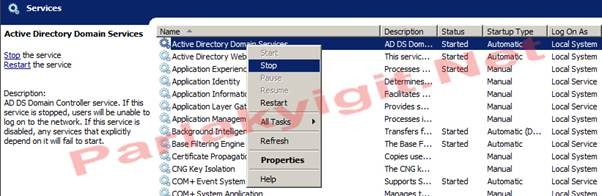
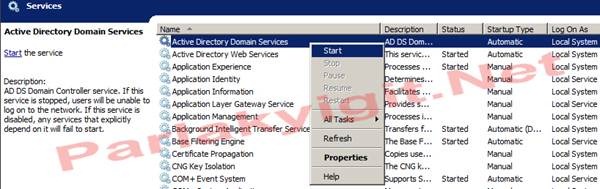
                Şekil-1 de Online defragmentatin yapabilmem için ilk önce Active Directory servisini durdurmam gerekiyor yoksa bu işlemi gerçekleştiremem. Burada tek yapmamız gereken servisi durdurmak.
clip_image004
Şekil-2
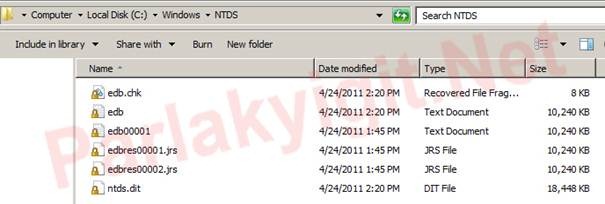
Şekil-2 de ise görüldüğü üzere  ntds.dit klasörü ve diğer log ve ayar dosyaları biz ntds.dit dosyası üzerinde işlem yapacağız. Şekil-3 dönecek olursak
clip_image006Şekil-3
                Şekil-3 de aşama aşama ne yaptık bir inceleyelim. -1 aşamada komut satırınantdsutil aracını çalıştırarak işlme başlıyoruz. -2 aşamada active instance NTDS diyerek servisimizi aktif ediyoruz. -3 aşamada ise files yazarak dosya işlemleri ile ilgili işlem yapacağımzı belirtiyoruz. -4 son aşamamızda ise compact to E:BackupNTDS  diyerek  yeni oluşturulacak olan  temiz database nin oluşturulacağı dizini belirtiyoruz. Bir neyi database nin yani ntds.dit dosyasının yedeğini alıyoruz. Kırmızı alanda –a ve –b ye bakacak olursak dosyanın hangi dizinden hangi dizine aktarılacağını gösteriyor. Yine –c alanında Defragmentation sürecimiz başlıyor. İşlemin uzunluk süresi databasenin boyutuna göre değişiklik gösterecektir. –d de ise temiz database nin aktarıldığı dizini görebiliriz. İşin büyük kısmını artık atlattık. Artık copy-paste işlemine  geçebiliriz.
clip_image007Şekil-4 
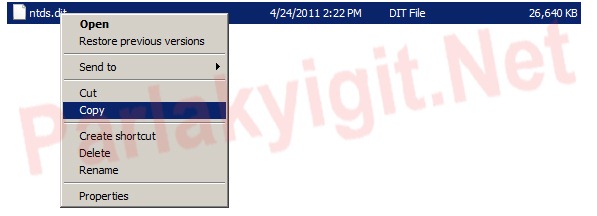
Şekil-4 ise E:BackupNTDS dizinine giderek yeni oluşturulan ntds.dit dosyasını kopyalıyoruz.
clip_image009
Şekil-5
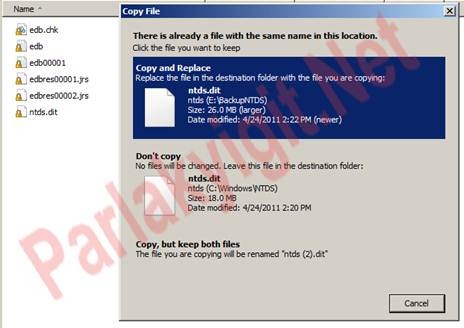
Şekil-5 de ise tekrar  C: dizini altında bulunan Windows ve son olarakta NTDS klasörünün içerisine paste ediyoruz. Yani oluşturduğumuz. Yeni database ile eski database yi değiştiriyoruz.
clip_image011
Şekil-6
Şekil-6 da ise en son aşamamız olan Active Directory servisini tekrar start ederek  DC mizi aktif bir hale getiriyoruz. Artık temiz DC miz hazır. Bu makalemde sizlere OnlineDefragmentation ı anlatmaya çalıştım. Umarım sizler için faydakı olmuştur. Bir başka makalede tekrar görüşmek üzere hoş cakalın.