Blogda Ara

23 Haziran 2014 Pazartesi

Windows Server 2008 R2 Enterprise Server Üzerinde Radius Server İle 802.1x Yapılandırma İşlemleri

                     Bu makale de sizlere ile Windows Server 2008 ve Windows Server 2008 R2 işletim sistemlerinde de Radius Server kurulumu yaparak çalıştığımız şirket ya da kurumda 802.1x yapılandırması sayesinde kablolu ve kablosuz internet erişimlerimizi güvenli bir hale getirme işlemleri paylaşılacaktır.
Microsoft Certificate Authority – NPS ve Active Directory ‘den gerekli işlemleri yapacağız. Windows Server 2008 R2 Standart kullanıyorsanız etki alanı içerisinde 50 kullanıcı 802.1x den yararlanabilir, Windows Server 2008 R2 Enterprise sürümünü kullanıyorsanız kullanıcı sınırı bulunmamaktadır.
Benim ortamımda DC Rolü yüklenmiş Windows 2008r2 Enterprise ve bu DC’ye Member edilmiş Windows 2008r2 Enterprise var. Ben kurulum işlemini Member sunucuma yapacağım.
image001

802.1x standardı nedir ... ?

802.1x Nedir?


IEEE 802.1X standardı;  noktadan noktaya bağlantılara sahip LAN portuna takılmış cihazların kimlik doğrulama ve yetkilendirilmesine olanak sağlayan  port tabanlı ağ erişim denetimidir. Ağda port tabanlı kullanıcı doğrulayabilmek, herhangi bir kullanıcıya ya da gruba ‘ağa erişim politikaları’ uygulamaya imkan tanır. Kimlik doğrulama ve yetkilendirme başarısızsa o port erişime kapatılır ve bu sayede yerel ağ altyapısı korunmuş olur. Kullanıcı doğrulama; MAC adresi, switch portu ya da harici bir yetkilendirme politikası ile sağlanır. Ağa kimin hangi hakla gireceğinin belirlenmesi, denetlenmesi ve yetkilendirmesi; kullanıcı odaklı, ağ tabanlı erişim kontrolü olan NAC tarafından belirlenir.
Genişletilebilir Kimlik Kanıtlama Protokolü (EAP-Extensible Authentication Protocol), 802.1X’in kullanıcı doğrulama işlemi boyunca PPP (Point-to-Point) iletim katmanı üzerinde IP’ye ihtiyaç duymadan genel bir çerçevede kimlik tanımlama sistemi olan iyileştirilmiş bir iletim protokolü standardıdır.


Kısaca Nasıl Çalışır?

  • İstemci (kimlik doğrulaması yapmak isteyen kullanıcı) ve kimlik denetiminin yapıldığı sunucu (Authentication Server) arasında bulunan denetleyici (authenticator) cihaz, bağlantı durumunda istemciye EAP-Request/Identity paketi gondererek kendisini tanıtmasını ister.
  • İstemci,kimliğini tanıtan EAP-Response/Identity paketi ile cevap verir. Ve bu paket enkapsüle edilerek sunucuya gönderilir.
  • Sunucu, denetleyiciye şifreli token sistemi gibi bir davetiye atar. Denetleyici bu paketi açıp EAPOL (LAN üzerinden EAP) içerisinde istemciye gönderir. İstemci davetiyeye denetleyici üzerinden cevap gönderir.
  • Eğer istemci gerekli kullanıcı tanımına ve haklarına sahipse, sunucunun gönderdiği doğrulayıcı mesaj denetleyicinin istemciye LAN’a erişim izni vermesiyle sonuçlanır.

4 Haziran 2014 Çarşamba

VMware vCenter Converter Standalone ( Fiziksel'i Sanala Çevirmek )

Arkadaşlar merhaba genelde IT'lerin kullandığı sunucu,yada herhangi bir makineyi fizksel'den sanala çekme'nin farklı yolları ol sada VMware'n kullanıma sunduğu ücretsiz ( VMware vCenter Converter Standalone ) adlı programı bize büyük katkı sağlıyor genellikle sunucu kaynaklı kullanılsada normal kullanıcıların da işine yarayacağını düşünüyorum. Örneğin lınux bir fiziksel'de windows tabanlı işletim sistemi kullanmak istiyorsanız herhangi bir windows işletim sistemli bir makinenin kolaysa sanala çekebilirsiniz. çok uzatmadan programın nasıl kurulduğunda ve nasıl çalıştığından bahsedeyim.


İlk adım programı biraz tanıyalım.

( VMware vCenter Converter Standalone ) adlı programı kurduktan sonra FILE / Menüsünden CONVERT MACHİNE Seceğine tıklıyoruz. bu arada ben deneme amaçlı bir tane proje yaptım. aşağıda görünen o'dur

İlk adım programı biraz tanıyalım.


Windows Deployment Services (WDS)

WDS ağ ortamlarında bulunan ve üzerlerinde işletim sistemi bulunmayan bilgisayarlara ağ üzerinden işletim sistemlerinin uzaktan yüklenebilmesi için kullanılan bir servistir.Windows Server 2003 üzerinde RIS(Remote Installation Services) olarak tanıdığımız bu servis ile farklı lokasyonlarda bulunan bilgisayarlara fiziksel olarak yanlarında bulunmaya gerek kalmadan uzaktan işletim sistemi yüklemeleri yapılabilir.Windows Server 2008 üzerinde Windows Deployment Services ile beraber gelen yenilikler

Multicast Deployment:

 Bu yeni özellik ile aynı anda birden fazla bilgisayara farklı yükleme seçenekleri uygulanabilir.Multicast Deployment band genişliğini de efektif olarak kullanarak belirlenen bir zamanda yada her zaman aktif olarak şekilde yapılandırılabilir.2 çeşit multicast deployment seçeneği vardır.
->Schedule Cast:Yalnızca belirlenen bir zamanda yapılacak görevi temsil eder.Yükleme yapılacak olan bilgisayarların zamanlanan görev başlatılmadan önce belirlenmesi gerekir.
->Autocast:İstemci istediği zamanda multicast gruba dahil olarak yükleme seçeneklerinden faydalanabilir.

Windows Server 2008 Print Services

Windows Server 2008′de sistemin çalışması için gereken minimum bileşenler default olarak yükleniyor. Print Services Tools default olarak yüklenmiyor. Windows Server 2008 üzerinde yazdırma yönetimi Print Management konsol uygulaması ile yapılır. Windows Server 2003 R2 ile gelen bu özellik geliştirilerek Windows Server 2008 ve Windows Vista üzerinde varsayılan olarak gelir. Merkezi printer yönetimi sağlayan Print Management konsolu ile kuyrukta bekleyen öğelerin gözlenmesi, print server’ların migration işlemleri, yazıcı paylaşımı, görev yönetimi ve deployment görevleri yürütülür.
-Print Server
-LPD Service
-Internet Printing
Print Services
Yazdırma servisinin temel rol servisidir. Yazdırma yönetim işlevleri yerine getirilir. Birden fazla yazıcının aynı konsol üzerinden yönetilmesi, paylaşılması ve izlenmesi sağlanır.

Windows Server 2008 R2 Remote Desktop Services(Remote Desktop Session Host)

‘‘Şirketler için verimliliği arttırmak amacıyla oluşturulan Remote Desktop Service ile uzak bilgisayarlar üzerinde bulunan uygulamalar şirket içerisinde paylaşılarak maliyet ve verimlilik konusunda fayda sağlanır.Bu servis ile uzak masaüstü bağlantıları ile anlık olanak uzak bilgisayarı tüm özellikleri ile kullanabilme gibi avantajlarda sağlanır.Windows Server 2008 ve 2003’de Terminal Service olarak adı anılan bu servis Windows Server 2008 R2 ile birlikte artık  Remote Desktop Services olarak anılmaktadır.Remote Desktop Service kullanmanın faydaları:

-Ağ kaynaklarının,dosyaların ve uygulamaların verimli paylaşımı
-Merkezi yönetim
-Band genişliğinin verimli kullanılması
-Kurumsal maliyetleri azaltır.
-Optimum uygulanabilirlik
Remote Desktop Service rolünü oluşturan alt servisler
-Remote Desktop Session Host
-RD Web Access
-RD Licencing
-RD Gateway
-RD Connection Broker

Windows Server 2008 Remote Desktop Services ile görüntü birimleri geliştirilmiş çoklu monitör desteği,yüksek çözünürlük ve renk desteği sağlanmıştır.Remote Desktop Services uPnP desteği de sağlamaktadır.

Remote Desktop for Administration konsolu sayesinde

Max 2 + Console
Makinayı aynı anda 3 kişi kullanılabiliyor.Fakat burada amaç kullanıcıların bilgisayar kullanması değil.Yöneticilerin uzaktan bağlanarak makine başındaymış gibi birşeyler yapmasını sağlamaktır.
Server Lisansı, Remote Server’a bağlanacak kişi için RD Client lisans ücreti gerektiriyor.Ayrıca 120 gün boyunca lisans işlemi yapmadan kullanıcıların kullanabilmesini sağlamaktadır.        
‘‘Remote Desktop Services ile beraber gelen yönetim konsolları ve yürütülen görevler

Remote Desktops:Uzak masaüstü bağlantılarının gerçekleştirilmesini sağlayan konsoldur.
Remote Desktop Session Host Configuration:Yeni bağlantıların oluşturulduğu,RDP-tcp ayarlarının yapıldığı,Connection Broker konfigürasyonunun yapıldığı konsoldur.
Remote Desktop Services Manager:Açılmış olan oturumların ve çalışan uygulamaların detaylarının izlenebildiği konsoldur.Bu konsol sayesinde terminal server grupları oluşturularak bu gruplara terminal server’lar eklenebilir.
RD Gateway Manager:Uzak kullanıcılar için kimlik doğrulama ve erişim kurallarının konfigure edildiği konsoldur.
RD Licencing Manager:Lisans Server aktivasyonu,istemci lisanslarının yayınlanması ve diğer lisanslama görevlerinin yürütüldüğü konsoldur.
 RemoteApp Manager:Uzak kullanıcılar tarafından masaüstünden yada web üzerinden kullanılabilecek uygulamaların belirtildiği ve izlendiği konsoldur.
RD Web Access Administration:Web üzerinden sunulan uzak uygulama yönetimine ait konfigürasyonlarının yapıldığı yönetim konsoludur.
Remote Desktop Session Host (RD Session Host):Uzak kullanıcıların erişimi için üzerine uygulamaların yüklendiği server’lardır.Uzak kullanıcılar gerek uygulamalar içerisinden bağlantı sağlayarak gerekse de uzak masaüstü bağlantısını kurarak uzaktan görevler yürütebilirler’’

Windows Server 2008 R2 Remote Desktop Services RD Services Printing

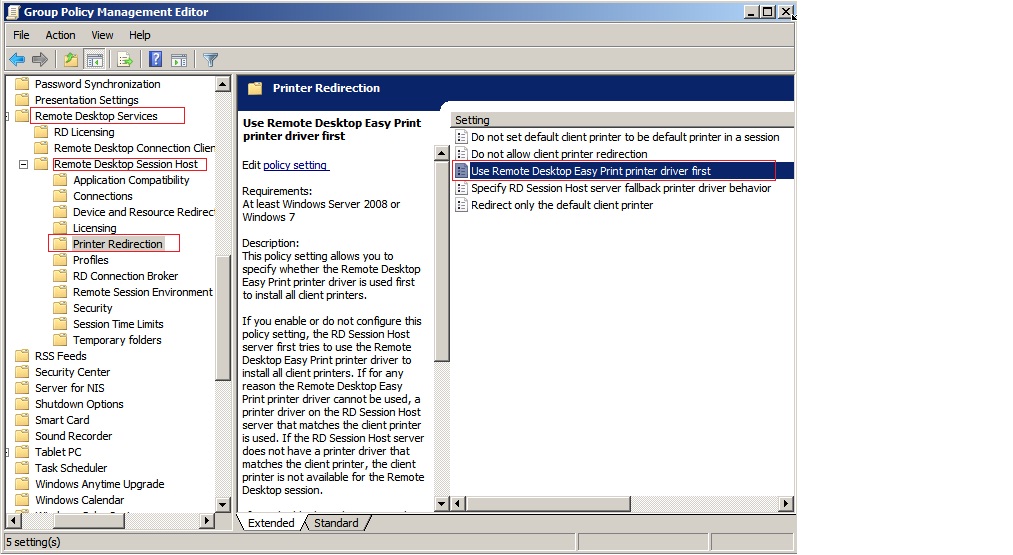
Windows Server 2008 RD Services ile beraber gelen bir yeni özellik de RD Easy Print Driver özelliğidir.Kullanıcılar uzak oturumlardaki uygulamalar ya da masaüstü içerisinden kendi bilgisayarlarındaki yazıcılara yazdırma görevi gönderebilirler.Bu özelliğin kullanılabilmesi için istemci bilgisayarda RDC 6.1,.NET Framework 3.0 SP1 versiyonlarının yüklü olması gerekir.Easy print driver özelliği Group Policy içerisinde de yer alır.Bu özelliğin GPO içerisinden aktif hale getirilmesi için

Computer Configuration>Administrative Templates>Windows Component>RD Services>Printer Redirection>Use RD Services Easy Printer first konfigüre edilir.
Doğru sürücü ve yazıcının bulunabilmesini sağlayan Easy Printer driver aşağıdaki özellikleri sunar.
-Eskiye Dönük sürücü desteği
-RemoteApp yada uzak masaüstü üzerinde yüksek performans
RD Services sunmuş olduğu yeni servisler ile yük dengeleme ve uzak uygulama yönetimi konusunda eskiye göre daha yüksek performans ve uyumluluk ile çalışır.

Windows Server 2008 R2 Remote Desktop Services (RD Web Access)

Remote Desktop Remote App Manager

Windows Server 2008 ile beraber gelen ve Windows Server 2008 R2’de olan Remote App özelliği merkezde bulunan bir sunucudan istemcilere uygulama dağıtılması prensibine dayanır. Kullanıcılar uzak masaüstü bağlantısı sağlayarak eriştikleri Remote Desktop Server üzerinde bulunan  uygulamaları kendi lokal bilgisayarlarındaki gibi çalıştırabilir ve kullanabilirler.Remote Desktop Server’a bağlanan her uzak istemci RD Server üzerinde kendi adına bir oturum açar.Her kullanıcının oturumu birbirinden bağımsızdır.Bunun avantajı gereksiz oturum kullanımını engellemesi ve optimum hızda uygulama paylaşımı olarak gösterilebilir olmasıdır.Remote App Manager konsolunu kullanarak uzak istemcilerin kullanacakları uygulamaları belirleyebilirsiniz.Remote Desktop Server’a bağlanacak olan istemci bilgisayarlarda RDC desteğinin en az 6.1 sürüme sahip olmaları gerekir.

Remote App Manager aracılığıyla uygulama dağıtma yöntemleri
-.Rdp dosyası oluşturarak Uygulama dağıtımı
-.Msi Kurulum Paketi oluşturarak Uygulama dağıtımı

Remote App Özellikleri
-Network Bandwidth’inin düşük olduğu organizasyonlar için en ideal çözümdür.Maliyeti düşüktür.
- Kullanıcılara kullandırılmak istenen uygulamalar istemci bilgisayarlarına ayrı ayrı kurulmaz, merkeze yani RD Session Host üzerine kurulur ve buradan kullanıcılara paylaştırılır.
-Uzak İstemcilerin ofis dışından da uygulamalara erişim sağlamasını sağlar.
-Merkezi yönetim sağladığı için sistem yöneticilerinin yükünü azaltır.

Windows Server 2008 R2 Remote Desktop Services Connection Broker

Windows Server 2008 R2 Remote Desktop Connection Broker servisi ile uzak masaüstü yapan istemcilerin bağlantı sırasında açmış oldukları oturumlarının yeniden bağlandıklarında da devam edebilmesini sağlar.Performans açısından da uzak istemcilere büyük bir avantaj sağlamasına yardımcı olur.Oturumların load balanced remote desktop farm içerisinde dağıtarak yükün paylaşılmasını da sağlar.

RD Connection Broker rolü sayesinde çeşitli sebeplerle down olan bir RD Session host sunucusunda oturum açmış kullanıcı hesapları yüksek erişilebilirlik özellikli RD Session Host çiftliğinde diğer RD Session Host sunucularına bağlanarak kaldıkları yerden çalışmaya devam edebilirler.Örneğin U1 adlı kullanıcı Remote Desktop Session Host 1 üzerinde oturum açmış olsun.Daha sonra herhangi bir sebepten dolayı bağlantı koparsa kullanıcı yeni bir Session Host üzerinde oturum açıp o zamana kadar üzerinde çalıştığı verileri kaybetmek yerine ilk bağlandığı Session Host’a bağlanarak kaldığı yerden çalışmasına devam edebilir.Tüm bu işlemler Remote Desktop Connection Broker servisi sayesinde gerçekleşir.

Windows Server 2008 Protection Container

Windows Server 2008 ile birlikte gelen bir diğer yenilik ise korumalı konteyner özelliğidir. Bu yeni özellik ile beraber OU oluşturulurken istenirse silinmeye karşı bir çeşit güvenlik koruması sağlar. Bu sayede herhangi bir OU’nun silinmesi engellenmiş olur.

             
Koruma altına alınan OU’nun silinmesini sağlamak için AD Users and Computers’ta View Menü’sünden Advanced Features’ı açtıktan sonra OU’nun özelliklerinden bu seçeneğin kaldırılması gerekir.

BitLocker Drive Encryption

Windows Vista ve Windows Server 2008 veri güvenliği çözümü olan BitLocker Drive Encryption özelliği ile EFS’den farklı olarak dosyaların değil sürücünün tamamının şifrelenmesi sağlanabilir. BitLocker Drive Encryption sistemi Windows Server 2008 ve Windows Vista’nın yalnızca Enterprise ve Ultimate sürümlerinde kullanılmaktadır. Sistemin temel amacı;herhangi bir sebeple verilerin çalınması yada kaybedilmesi durumunda bile güvenliğin sağlanmasıdır. Bütün sistem dosyaları, kullanıcı verileri, page file, temporary files ve hibernation dosyaları da şifrelemeye dahil edilir. Bu yönüyle önemli bir yeniliktir.

BitLocker Sistem Gereksinimleri

-TPM 1.2 desteği (Group Policy üzerinde yapılacak olan ayarlar ile TPM olmadan da daha düşük güvenlik seviyesi ile BitLocker kullanılabilir.)
-v1.2 TCG-Uyumlu (Trusted Computing Group)BIOS
-USB Mass Storage Device Class destekli BIOS
-Sistemde en az 2 tane disk bölümü bulunmalı. Bunlardan biri işletim sistemi bölümü diğerine ise sistem bölümü adı verilir. Sistem bölümü sayesinde boot aşaması sonrasında güvenli bir şekilde Windows’un açılması sağlanır. Sistem bölümünün işlevini yerine getirebilmesi için bu bölümün şifrelenememesi gerekir. Ayrıca bu bölümün NTFS  ile formatlanması ve en az 1.5 GB  boyutunda olması gerekir.  Windows Server 2008 içerisinde BitLocker Drive Encryption varsayılan olarak desteklenir. Fakat Features içerisinden bu özelliğin yüklenmesi gerekir. 

Branch Cache

Branch Cache teknolojisi Windows 7 ve Windows Server 2008 R2 ile beraber gelen yeni özelliklerden biridir.Branch Cache ile beraber WAN hatları arasında yani internet üzerindeki farklı lokasyonlarda özellikle çok şubesi olan kurumlarda farklı coğrafi lokasyonlardan veri aktarma işlemleri oldukça performanslı yapılır.
Uzak ofislerde bulunan dosyalara diğer ofislerden erişen personellerin bulunduğu ofiste bu dosyaların cachelenmesi yani bir kopyasının tutulmasını sağlamaktır.Aynı ofisten uzaktaki şirket networklerinde bulunan bu dosyalara erişmeye çalışan kullanıcılar verileri uzak ofisten dolayısıyla WAN üzerinden yavaş olarak almak yerine yerel ağdan oldukça hızlı olarak almış olurlar.Böylelikle band genişliği optimizasyonunu sağlar.Şubeler arası hatların daha verimli kullanılmasını sağlar.2 temel modu vardır.

-Distributed Cache Mode
-Hosted Cache Mode

Branch Cache uygulamasının çalışabilmesi için Windows Server 2008 R2 yada Windows 7 Ultimate ve Enterprise sürümlerinin kullanılması gerekir. Branch Cache ile entegre çalışan bazı protokoller bulunur. Bunlar HTTP, SMB 2(Server Messaginig Block), HTTPS.

 Distributed Cache Mode
Şube ofislerinde Windows 7 işletim sistemi kullanılması yeterlidir.Ayrıca bir Windows Server’a ihtiyaç yoktur.

Hosted Cache Mode
Şubelerde bir Windows Server 2008 R2 Branch Cache Server (File Server) gerektirir. Şubelerdeki Branch Cache sunucular merkezdeki sunucudan şubelere transfer edilen verilerin şubelerde Hosted olarak bir kopyasını tutar. Bu yapıda şubedeki diğer çalışanlar dosyayı yine merkezden çekmek yerine kendi yerel ağında bulunan sunuculardan alırlar. Daha büyük network yapıları için kullanılır.

Redirecting Default OU’s of Users and Computers

Domain kurulumu yapıldığında Windows aktif dizinlerinde Computers and Users adı altında iki adet container oluşturulur.Domaine dahil edilen bilgisayarlar ön tanımlı olarak Computers container’ında oluşturulur.Yine aynı şekilde domain’deki ön tanımlı bilgisayar yada kullanıcı hesapları Users container’ları içerisindedir.Bu iki container’ın organizational unit’lerden tek farkı üzerlerine  grup politikaları uygulanamamasıdır.

Bu nedenle özellikle bilgisayar hesapları domaine dahil olduktan sonra bilgisayar hesaplarının taşınması gerekir.Aynı sorun Users organizational unit’i üzerine grup politikaları uygulandığında zaman zaman yaşanmaktadır.
Örneğin Domain’e dahil olan  bilgisayarlara grup politikaları kullanarak bir program yüklenmesini sağlayabilirsiniz.Ancak bu işlemi yaparken ön tanımlı olan container’ları kullanamayız.Bunun için aktif dizin üzerinde yönlendirme işlemini yapabilirsiniz.Bu yönlendirme işlemi ile domaine dahil olacak yeni bilgisayarları Computers container’ı yerine grup politikası uygulanacak olan organizational unit içerisine yönlendirebilirsiniz.
Bu şekilde bir yönlendirme işlemi ile organizational unit’e uygulanan grup politika uygulamalarında herhangi bir sıkıntı yaşamadan sistemin kararlı bir şekilde çalışmasını sağlayabilirsiniz.
Redirusr ou=muhasebe,dc=omer,dc=com
Uygulama Alanı: Windows Server 2003, Windows Server 2003 R2, Windows Server 2003 SP1 ile, Windows Server 2008, Windows Server 2008 R2
Redircmp ou=muhasebe,dc=omer,dc=com
Uygulama Alanı: Windows Server 2003, Windows Server 2003 R2, Windows Server 2003 SP1, Windows Server 2008
Default’ta yaratılan kullanıcının Users altında değilde belirli bir ou’ya gönderilmesi sağlanır.Bu komutu kullanıldıktan sonra yönlendirilen ou’ler artık default container olur.Bu container’lar artık silinemez.
Yeni oluşturulan bilgisayar nesneleri CN = Computers yerine belirli bir hedef OU oluşturulur ve böylece belirli bir hedef kuruluş birimine (OU) yeni oluşturulan bilgisayarlar için varsayılan konteyner yönlendirir.

About these ads

DNS Kurulumu ve Kurulum Hataları

İlk olarak kurulmayan DNS servisini haricen kurmalıyız. (DNS servisi sadece Server İşletim Sistemine sahip bilgisayarlar’a kurulur.)  Control panel >> Add & Remove Programs>>Add Remove Windows Components >> Networking Services>> Details seçilir.  Servisi kurduktan sonra DNS konsolu açılır. (dnsmgmt.msc)
 

Extending Windows Server 2008 Trial Time

Windows Server 2008’in deneme süresini sıfırlamak için komut satırına “slmgr /rearm” komutunu yazıp bilgisayarınızı yeniden başlattığınızda Windows Server 2008’in deneme süresini ilk kuruluduğu gün gibi sıfırlamaktadır.Bu işlem en fazla 3 kez tekrarlanır.

Create Random Users on Active Directory

Active Directory üzerinde random kullanıcı açmak isterniz  FOR /L %i in (1,1,5) DO NET USER MyUser%i P@ssw0rd /ADD
Yukarıdaki komutu cmd konsoluna uygulayabilirisiniz. Oluşan kullanıcının adı MyUser1,MyUser2 şeklinde gözükecek şifresi P@ssw0rd olacaktır.

Windows Server 2008 R2 Network Policy Server

Network Policy Server, istemcilerden gelen sağlık bilgisini daha önceden sizin belirlemiş olduğunuz kurallara koşullara göre değerlendirilmesi ve uygunluğunun kontrol edilmesini sağlayan servistir. Radius Sunucusu olarak yapılandırılabilir. Bu servis diğer servislerle belirli bir işbirliği içerisinde hizmet verdiği için bu hizmeti yapılandırmadan önce aşağıda adı geçen servislerin kurulup yapılandırılmş olması gerekiyor.Bunlar,
Active Directory(AD), Dynamic Host Configuration Protocol(DHCP), Certification Authority(CA), Domain Name System(DNS)
Bu servislerin yapılandırılmaması durumunda sunucuya erişim problemi yaşanacak, istemci bilgisayarlardan gelen bağlantı isteklerine olumsuz yanıt verilecektir.Network Policy Server hizmetini yapılandırabilmemiz için Server Manager yönetim konsolunu açıp gelen ekranda Roles üzerinde sağ tıklayıp Add Roles diyelim.

Flexible Single Master Operations (FSMO) Roles and Seizing Operation

Schema Master ve Domain Naming Master rolleri forest içerisindeki tüm domainler için ortak bir roldür. RID Master, PDC Emulator, Infrastructure Master rolleri ise her domain için en az bir domain controller’da bulunan bir roldür. FSMO rollerinin tamamı aynı Domain Controller üzerinde bulunacağı gibi her rolü başka Domain Controller üzerinde de yer alabilir.
FSMO rollerini görebilmek için Active Directory Users and Computers, Active Directory Schema, Active Directory Domains and Trusts yönetim konsollarını kullanabilirsiniz.

Schema Master Role:Schema Master rolünü taşıyan Domain Controller Active Directory şeması üzerinde değişiklik yapma yetkisine sahiptir. Peki neden schema üzerinde değişiklik yapma gereği duyarsınız? Buna en güzel örnek olarak Microsoft’un mail sunucusu olan Exchange Server verilebilir. Schema Master üzerinde değişikliği yapan kullanıcı hesabına Schema Admins denir. Forest genelinde Active Directory schema bilgisinin tüm Domain Controller üzerinde aynı olması gerekir. Schema update işlemini schema master rolüne sahip olan Domain Controller gerçekleştirir. Schema Master forest içerisindeki farklı domain controller’lar arasında replike edilirler. Schema Master Active Directory’de kullanılan bütün objelerin şablonlarının tanımını içerdiğinden  Active Directory schema’ya erişim engellenmiştir. Schema Master’ı görmek için komut satırına “regsvr32 schmmgmt.dll” komutunu yazıp OK butonuna basalım. Microsoft Management Console (MMC) kullanarak Active Directory schema’sını görebilirsiniz.

Domain Naming Master: Forest, içerisinde yeni bir domain eklenirken ya da kaldırılirken tüm bu işlemlerden sorumlu roldür. Domain Naming Master varsayılan olarak Active Directory’nin kurulduğu forest root domain controller üzerinde yer alır. Domain Naming Master rolü forest bazlı bir roldür. Domain Naming Master rolünü görebilmek için Active Directory Domains and Trusts bölümünü kullanabilirsiniz.

Forest Trust

Forest root’lar arasında kurulan güven ilişkisine forest trust denir. Bu güven ilişkisi ile bir forest’ta bulunan adam diğer forest’tada kendi kullanıcı adı ile logon olabilir. Name Suffix Routing ‘i destekler. Yarı geçirgen bir yapıya sahiptir. Biz burada ilk olarak iki farklı forest arasında trust ilişkisi kurup daha sonra Active Directory Migration Tool’unu kullanarak bir forest’tan başka bir forest’a user taşıma işlemini gerçekleştireceğiz.

Requirement for Forest Trust Migration

 Forest’lar arası migration işlemini yapmadan önce birtakım ön hazırlıklar yapmanız gereklidir. Şimdi bu ön hazırlıkları beraber yapılandıralım.
Migration işlemini ADMT v3.1 ile gerçekleştirecekseniz forest functional level’in en az Windows Server 2000 native modda, ADMT v3.2 ile gerçekleştirecekseniz forest functional level seviyesinin en az Windows Server 2003 olması gerekir.  Kaynak olan bilgisayarınızda yani pdc emulator rolüne sahip domain controller’da “TCPIPClientSupport” desteği açık olmalıdır. Varsayılanda kapalı olarak gelen bu özelliği registry’i kullanarak açabilirsiniz. Kaynak domain üzerinde registry içerisinde HKEY_LOCAL_MACHINE\System\CurrentControlSet\Control\LSA içerisinde “TCPIPClientSupport” reg_dword’ünü oluşturup değerini “1” olarak atayabilirsiniz.
Forest Trust Migration işlemini gerçekleştirebilmek için hedef domain içerisinde “Administrator “ yetkisi gereklidir. Omer.com forest’ında bulunan user account’u taşınacağı için yazilimdevi.com forest’ında da “administrator” grubuna üye olması gerekir.
Şimdi yazilimdevi.com domain’i üzerinde Active Directory Users and Computers konsolunu açalım ve Builtin klasöründe “Administrator” grubunu seçelim.
Members sekmesine “Add” butonunu kullanarak omer.com administrator’ununa ekleyelim. Eğer bu işlemi yapmazsanız user taşıma işlemi sırasında “Access Denied” hatası alabilirsiniz.
 Her iki domain içerisinde Group Policy Management Console açılıp Domain Controllers sekmesinde bulunan Default Domain Controller Policy seçilir.
Default Domain Controller Policy seçilip editlenerek sırasıyla: Computer Configuration, Windows Settings, Security Settings, Local Policies, Audit Policy seçilir. Audit Account Management policy’i seçilip “Success ve Failure” seçeneği seçilir. Group policy üzerinde yapacağınız bu uygulama yaptığınız işlemlerin loglanması açısından önemlidir.
Group policy işlemlerimizi iki domain controller’ımız üzerinde gerçekleştireceğimizden aynı konfigürasyonları diğer bilgisayarımız üzerinde de gerçekleştirelim.
Yaptığımız group policy uygulamasının geçerli olması için komut satırına “gpupdate /force” yazarak yaptığınız group policy uygulamasını etkinleştirebilirsiniz. Kaynak domain’de registry girdisini yaptığımızdan dolayı bunun geçerli olabilmesi için bilgisayarınızı yeniden başlatmalısınız. İki forest’ımızı user migration’a hazırlamış olduk. User Migration işlemini Active Directory Migration Tool’u kullanarak gerçekleştirebilirsiniz. User taşıma işlemi sırasında kullancağımız Active Directory Migration Tool uygulmasının birçok değişik versiyonları bulunmaktadır. Domain yapınıza göre uygun sürümü kullanırsanız başarılı bir taşıma işlemi gerçekleştirebilirsiniz. 

Active Directory Migration Tool aracı Read Only Domain Controller (RODC) ya da Server Core sistemler üzerine kurulmaz. Windows Server 2008 R2 işletim sistemi tarafından Active Directory ortamı için Active Directory Migration Tool v3.2 versiyonunu kullanabilirsiniz. Active Directory Migration Tool uygulamasını kullanarak taşıma işlemlerini iki ana alt başlık altında inceleyebilirsiniz.
Interforest: Bu senaryoda birbirinden farklı iki forest ortamı içerisinde kaynakların taşınmasını sağlayabilirsiniz. Hedef ve kaynak domaini içerisinde migration işlemini gerçekleştirirken her iki Active Directory domaini çalışmaya devam eder.
Intraforest: Bu senaryoda bir forest yapısı içerisinde bulunan domainleri yeniden yapılandırabilirsiniz. Bu taşıma işlemi sırasında kaynak Active Directory domaini içerisinde bulunan kaynakları artık kullanamazsınız.

Active Directory Migration Tool ile user migration işlemine başlamadan önce gerçek taşıma işlemine başlamadan önce benzer bir test ortamı üzerinde denemeler yapmalısınız. Meydana gelebilecek bir problem sonrası geri dönüş planı hazırlanmalı, Hedef ve Kaynak domain üzerinde gerekli yedekler(System State) alınmalı, Kullanıcıların daha önceden EFS ile şifreledikleri dosyaları varsa migration işlemine geçmeden önce şifrelenmiş dosyaların açılması gerekir. Migration işlemini gerçekleştirecek olan bilgisayarlar ağa bağlı olmalıdırlar.

Active Directory Migration Tool Kurulumu

Active Directory Migration Tool kurulumu esnasında Sql Server’a ihtiyaç duyacaksınız.Ortamda Sql Express 2005 SP3 (En azından Windows Server 2008 R2 sunucular için) sürümünün kurulu olması yeterlidir. 

SqlExpress 2005 SP3 programına aşağıdaki linkten ulaşabilirsiniz.

Active Directory Migration Tool kurulumuma başladığınızda karşılama ekranını, lisans ve katılım ekranlarını Next ile geçtikten sonra karşınıza gelen Database Selection ekranında varsayılan instance değerini yazalım. Kurulum başladıktan sonra varolan veritabanınınız varsa onu import edebilirsiniz. Biz burada “No do not Import data from existing database” seçeneğini seçip ilerleyelim.
Yeni bir veritabanı oluşturduktan sonra kurulumu tamamlayacağız.
Kurulumu tamamladıktan sonra Start, Administrative Tools üzerinden Active Directory Migration Tool konsoluna erişebilirsiniz.
referans : omerucler.wordpress.com