Blogda Ara

windwos 2012 server etiketine sahip kayıtlar gösteriliyor. Tüm kayıtları göster

7 Mayıs 2014 Çarşamba

windows 2012,DFS (Distributed File System) nedir

Bildiğiniz gibi Distributed File System özellikle büyük işletmelerin çok işine yarayan bir özellik. Bu yazıda Windows Server 2012 ile DFS yapılandırmasını örnek bir ihtiyaca göre anlatmaya çalışacağım.
Birden fazla site’dan oluşan bir yapınız olduğunu ve tüm site’lar da ki kullanıcılarınızın erişmeleri gereken ortak dosyalar olduğunu düşünün. Bunun için ne yapabilirsiniz? Her site’da bulunan bir sunucuda bir klasörü paylaşıma açıp içine de gerekli dosyaları manual olarak kopyalamanız gerekir. Herkes de dosyalara erişirken kendi bölgesindeki sunucu adından dosyalara erişir
Ankara’dakiler    \\ankaraDC\ortak
İstanbul’dakiler \\istanbulDC\ortak
şeklinde. Bu hem yönetim hem de kullanım açısından çok zahmetli bir işlem. İşte bu durumda DFS tam bize göre bir çözüm. Hem yönetimi otomatizme ediyor hem de kullanıcılar açısından daha rahat bir kullanım sağlıyor.
Mantık şu şekilde işliyor. Biz DFS kuracağımız sunucuları belirleyerek kurulumu gerçekleştiriyoruz. Daha sonra herkesin erişebileceği ortam bir isim belirliyoruz. Son olarak da sunucuların replikasyonlarını ayarlıyoruz.
Ankara ve İstanbul da bulunan kullanıcıların erişecekleri ortam isim \\domainadımız\ortakşeklinde olacak ve Ankara’da bulunan kullanıcılar bu ismi yazdıklarında Ankara da bulunan sunucuya gidecekler, İstanbul da ki kullanıcılar da İstanbul da bulunan sunucuya gidecekler.

6 Mayıs 2014 Salı

Windows Server 2012 Lisanslama Modelleri

Windows 2008 R2 dan sonra çıkan çiçeği burnunda Windows Server 2012’nin lisanslama modelinden bahsedeceğiz. Peki Windows Server 2012 neler değişti bir bakalım. Hatırlarsanız Windiws Server 2008 Web Edition,Standart, Entirprise ve Datacenter olmak üzere yaygın olarak bu 4 versinonu kullanmaktaydık. Windows Server 2012’yi yine 4 başlık halinde toparlayabiliriz. Foundation, Essentials, Standart ve Datacenter bu versiyonları tek tek inceleyecek olursak ;
Windows Server 2012 Datacenter : Her 2 Fiziksel CPU için 1 Datacenter + CAL lisans almamız gerekmekte ve aynı donanım üzerinde sınırsız virtual machine (Sanal Makine) oluşturma imkanımız bulunmakta bu konuyu biraz daha açalım. Örneğin Fiziksel bir sunucumuz üzerinde 2 fiziksel CPU varsa 1 adet datacenter lisansı eğer 4 fiziksel CPU varsa 2 datacenter lisansı almamız gerekmekte işin özü fiziksel sunucumuz üzerinde ki fiziksel CPU ları sayalım ve bu rakamı 2 bölelim. Çıkan sonuç bizim almamız gereken lisans sayısıdır. 
Windows Server 2012 Standart : Yine Datacenter’da olduğu gibi her 2 CPU için 1 adet Windows Server 2012 Standart lisansı almamız ve yine CAL lisans almamız gerekmekte datacenter’dan tek farkı datacenter sürümünde sınırsız sanal makine oluşturabiliyoruz. (Aynı donanım üzerinde) Lakin Standart sürümünde sadece 2 adet sanal makine oluşturabiliriz. Peki Datacenter ve Standart sürümleri arasında  ki fark nedir ? Bu sorunun cevabı aralarında ki tek fark Datacenter sürümünde sınırsız sanal makine Standart sürümünde sadece 2 adet sanal makine oluşturabiliyoruz. İşin özetini çıkaracak olursak Standart sürümü datacenter sürümünde ki tüm özellikleri içerecek aralarında ki tek fark sanallaştırma haklarıdır.
Windows Server 2012 Essentials : Essentials sürümü en fazla 2 CPU lu fiziksel bir sunucu üzerinde çalışabilir ve 25 kullanıcıya kadar destek vermektedir. Sanallaştırma hakkı yoktur. Eğer elimizde Essentials sürümü mevcutsa bu sürüm üzerinde sanal makine oluşturup çalıştırmamız mümkün değildir.
Windows Server 2012 Foundation : Foundation sürümü ise çok küçük işletmeler için ideal bir ortam oluşturacak ve sadece OEM lisans giriş seviyesi sunucular üzerinde gelecektir. 15 Kullanıcya kadar destek vermektedir. Essentials sürümünde olduğu gibi sanallaştırma hakları olmayacaktır.

Windows Server 2012 Active Directory Kurulumu

 Windows Server 2012 üzerinde artık DCPROMO yok Windows server 2000 den bu yana Windows server üzerinde active directory kurulumu yaparken kurulum esnasındaDCPROMO aracını kullanmaktaydık. Windows Server 2012 üzerinde dcpromo aracını çalıştırmak istediğimizde bize uyarı vermekte Active Directory Server Manager üzerinden yapmamız gerektiğini söylüyor. Windows Server 2012 ile Active Directory üzerinde bir sürü yeni özellikler eklendi. Bunların başında ilk dikkatimi çeken özellik Recycle Bin artık grafik bir ara yüze sahip olması. Daha önceden Windows server 2008 R2 üzerinde active directory Recycle Bin özelliğini kullananlar hatırlayacaktır. PowerShell komut satırı üzerinden kullanabiliyorduk. Şimdi ise Windows Server 2012 Recycle Bin özelliğini grafiksel olarak da kullanabiliyoruz. Bunun yanında Domain Controller Klonlama gibi bir takım yeniliklerden bahsetmek mümkün Kısacası Windows Server 2012 artık sistem yöneticilerinin iş yükünü hafifletmekte birebir. İsterseniz Windows Server 2012 üzerinde Active Directory kurulumuna başlayabiliriz. Kuruluma başlamadan önce yapmamız gereken en önemli yapılandırmalardan birisi olan IP adresleridir. Ben fiziksel sunucum üzerinde IP yapılandırmasını şu şekilde yaptım.
IP Address : 192.168.1.10
Subnet Mask :255.255.255.0
Gateway : 192.168.1.1
DNS address : 192.168.1.10
Windows Server 2012 Active Directory Kurulumu
Windows Server 2012 Active Directory Kurulumu-01
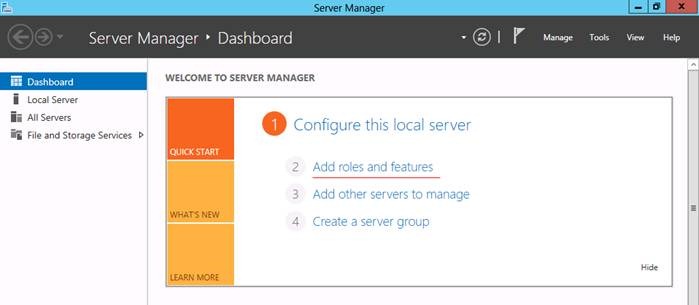
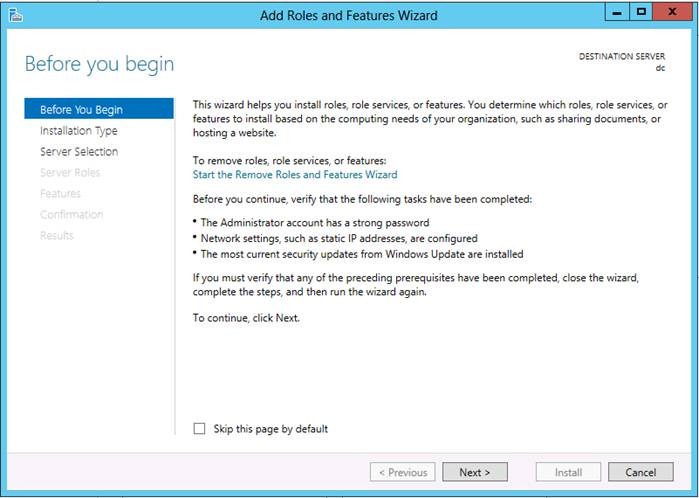
Server Manager açalım ve yine server manager üzerinden Add roles and fetures tıklayalım.
Windows Server 2012 Active Directory Kurulumu
Windows Server 2012 Active Directory Kurulumu-02

Windows Server 2012 DHCP Server IP Reservations

Merhaba arkadaşlar bu makalemizde Windows Server 2012 DHCP Server  IP Reservations konusunu işleyeceğiz. IP Reservations Nedir ? IP Reservations yapımız içerisinde bulunan client (istemci) bilgisayarlara rezervasyon yapılan IP adreslerini ifade etmektedir.Scope kavramını hatırlayacak olursak DHCP Server üzerinden dağıtılacak olan IP adreslerinin başlangıç ve bitiş aralıklarını belirlememizi ve network üzerinde ki client bilgisayarların birbirleriyle iletişim sağlamaları ve yine internete çıkabilmeleri için DHCP Server tarafından otomatik olarak IP adresi almasını sağlamaktaydı. IP kiralama sürelerini (Lease Duration) belirtmiştik. Bu süre default  olarak 8 gün olarak gelmekteydi. Eğer 8 gün içerisinde client bilgisayar hiç açılmadıysa DHCP Server tarafından verilen IP adresi başka bir client bilgisayara verilecektir. Buda hangi bilgisayarda hangi IP adresi var kargaşası yaratabilmekte.  Örnek vermek gerekirse yapınız içerisinde bir firewall olduğunu düşünün satınalma departmanı sürekli internet üzerinden aramalar yapmakta ve her siteye erişebilmesi gerekmektedir. Eğer firewall üzerinden satınalma departmanında ki kısıtlamaları kaldırmak istiyorsanız bunu IP rezervasyonu yaparak sağlayabilirsiniz. DHCP Server  IP Reservations uygulamamıza başlayalım.
Windows Server 2012 DHCP Server IP Reservations
Windows Server 2012 DHCP Server  IP Reservations-01
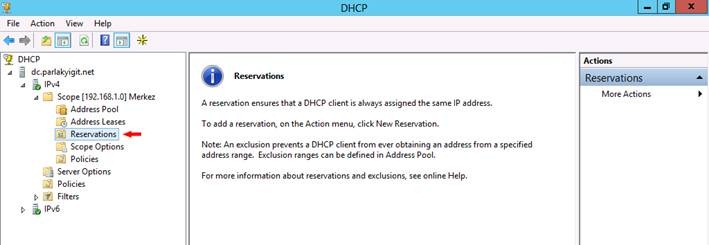
DHCP Server yönetim panelini açarak IPv4 altında Scope yi açalım. Scope altında bulunan Reservations üzerine gelelim.

Windows Server 2012 NIC Teaming

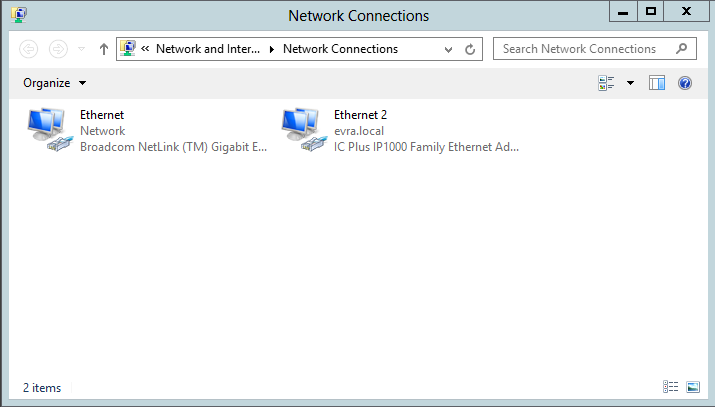
 Merhabalar bu makalemizde NIC Teaming özelliğinden bahsediyor olacağız. NIC Teaming nedir ? Sorusunu şu şekilde cevaplaya biliriz yazılarımda daha kolay anlaşılması için gerçek hayattan örnekler vererek açıklamak istiyorum. Şöyle düşünelim; elimizde bir sunucumuz var bu sunucu üzerinde kritik uygulamalarımız mevcut 1 sn bir kesinti bile işlerimizi kesintiye uğratabilir. Hatta mali zararlara bile uğrayabiliriz. Yine bu sunucumuz üzerinde 1 den fazla interface yani halk diliyle Ethernet kartı bulunmakta ve bu kartlardan biri tüm clientlerle iletişim halinde ve diğer interfaceler atıl durumda beklemekte sürekli iletişim halinde bulunan interface miz bir şekilde bozulduğunu düşünelim bu bozulma esnasında clientlerle aramızda ki ilişki kesilmiş olacaktır. Bu kesintiyi minimuma indirebilmek için  NIC leri teaming özelliği ile gruplandıracağız yani interfacelerden biri bozolduğun da diğeri otomatik olarak devreye girmiş olacak nasıl verilerimizin tamamını yedekliyorsak NIC teaming ile mevcut interfacelerimizi de yedeklemiş olacağız.
            Birazda yapımdan bahsedecek olursam elimde Windows Server 2012  sunucum mevcut bu sunucum üzerinde 2 adet NIC bulunmakta interface lerimden biri clientlerimle sürekli etkileşim halinde diğer interface ise atıl durumda beklemekte lafı fazla uzatmadan NIC teaming uygulamamıza başlayabiliriz.    
Windows Server 2012 NIC Teaming
Windows Server 2012 NIC Teaming-01

Windows Server 2012 IP Adres Sabitleme

Gelişen teknoloji ile birlikte hepimiz işyerlerimizde küçük veya büyük yapılarda sunucular bulundurmaktayız. Bununla birlikte sunucularımız ya lokal bir ortamda kendileri arasında client (istemci) bilgisayarlarla iletişim halindeler bunlara örnek olarak muhasebe programının yüklü olduğu bir sunucu veya dosya sunucularına örnek verebiliriz. Biraz daha yapıyı genişletecek olursak mail sunucularımız da olabilir. Sunucular veya istemci bilgisayarlar birbirleriyle iletişim kurabilmeleri için muhakkak bir IP adresine ihtiyaç duymaktadırlar. Bu gün baktığımızda ufacık bir modem bile IP adresi dağıtabilmektedir. Biraz daha konuyu açacak olursak yapımız içerisinde bir DHCP server’da bulunabilir. Eğer bir Sunucu ortamda bulunan bir DHCP server üzerinden IP adresi alıyorsa sunucunun bulunduğu ortamda çok büyük sıkıntılar yaşanabilir. Bu sıkıntıları baştan aşabilmek için muhakkak ortamda bulunan sunucuların IP adresleri sabit olarak verilmelidir. 
Eğer sunucular bir DHCP server üzerinde IP adresi alıyorsa bir şekilde modem restart olabilir veya DHCP hizmeti veren bir sunucu bu durumda eğer sunucu 192.168.2.10 IP adresini aldıysa yibe DHCP server üzerinde farklı bir IP adresi aldığını düşünürsek 192.168.2.11 bu durumda istemci bilgisayarlar Server üzerine bağlanamayacaklardır. Bu SQL veya bir fileserver da olabilir. Böyle bir durum yaşandığında işletme içerisinde çok büyük bir kaos yaşanabilir. Aslında baktığımızda statik IP çok ufak gözden kaçabilecek bir konu bence en önem verilmesi gereken konulardan biride bu Önemle tekrar belirtmek istiyorum. Ortamda bir sunucu veya bir den fazla sunucu varsa bunlar sanal yahut fiziksel sunucularda olabilir. Muhakkak bu sunucuların IP adresleri statik olarak verilmelidir.

Windows Server 2012 R2 Preview Kurulumu

Merhabalar bugün yeni bir Windows Server 2012 R2 makalesi ile birlikteyiz. Daha önceden sizlere Windows Server 2012 R2 Preview yayınlandığını buradan duyurmuştuk.   26 Haziran 2013 tarihi itibari ile herkesin indirebilmesi ve üzerinde bulunan rolleri test etmesi amacıyla Windows Server 2012 R2 Preview yayınlanmış durumda bende indirip test etme fırsatı bulunca yaşadığım bazı deneyimleri sizlerle paylaşmak istedim. Windows Server 2012 R2 Preview buradan indirebilirsiniz.  Windows Server 2012 R2 Preview yeniliklerine buradan ulaşabilirsiniz. Bununla birlikte indirdiğimiz Windows Server 2012 R2 Preview ön izleme sürümü indirirken aşağıda belirtilen sürümleri indirmemiz mümkün bunlar ;
-          Windows Server 2012 R2 Datacenter Preview ISO
-          Windows Server 2012 R2 Datacenter Preview VHD (Server Core)
-          Windows Server 2012 R2 Datacenter Preview VHD (Server with a GUI)
-          Windows Server 2012 R2 Datacenter Preview on Windows Azure
Yine kurulum yapılırken Windows Server 2012 R2 Preview  sürümü bizden aktivasyon için key isteyecektir aktivasyon kodlarını aşağıda sizlerle paylaşıyorum.
-          Datacenter Product Key:
JGXYY-7NMTC-MHKY3-QCC9B-VQRG7
-          Automatic Virtual Machine Activation (AVMA) Key for Datacenter Server:
XVNRV-9HTX4-TH2JD-HVJQD-QRQWG
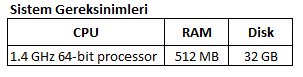
Windows Server 2012 R2 Preview kurulumu 2 şekilde gerçekleşmekte Server Core Kurulumuseçeneği ve Server with GUI Kurulum seçeneği şeklinde kurulmakta kısaca bu terimleri açıklamak gerekirse Server Core Kurulumu Grafik arayüz bulunmaz standart bir masa üstü veya araçlarbulunmaz. Server with GUI Kurulum ise tamamen grafik arayüze sahiptir. Fazla detaylara girmiyorum. Kuruluma başlamadan önce ufak bir hatırlatma kurulum adımları oldukça anlaşılır ve kolay daha önce ki kurduğumuz Windows Server 2012 den farklı bir yanı yok yani standart bir kurulum işlemi olacaktır. İsterseniz hemen kurulum adımlarına başlayalım.
Windows Server 2012 R2 Preview Kurulumu

Domain Ortamında Yazıcı Paylaşımı

Yazıcı paylaşımı hepimizin sıklıkla karşılaştığı bir durumdur. İş yerleri yüksek maliyetlerden kaçınmak adına örneğin 10 kullanıcıya tek bir yazıcı atayabilir ve 10 kullanıcı tek bir yazıcı kullanmak zorunda kalabilirler. En azından ben böyle durumlarla karşılaştığım çok olmuştur. J  Bizim uygulamamız bir WORKGROUP ortamı değil bir domain ortamının olduğu bir yapı söz konusudur. Şimdi yapıdan biraz bahsetmek gerekirse Windows Server 2008 R2 üzerinde yüklü bir domain controler makinemiz mevcut ve toplamda 50 adet client bilgisayar bulunmaktadır. Biz burada 2 clinet bilgisayar arasında paylaşım yapacağız. Yazıcının USB bir bağlantı ile bağlandığı bilgisayar üzerinde Windows 7 Pro bulunmakta ve yine domain üyesi olan Windows 8.1 Pro yüklü her hangi bir yazıcının bağlı olmadığı bir bilgisayarımız mevcut Her 2 bilgisayarımızda domain üyesidir. İsterseniz şimdi paylaşım yapacağımız Windows 7 Pro yüklü bilgisayarımıza geçelim. < ?xml:namespace prefix = “o” />
clip_image001      Uyarı : Eğer Domain ortamında yazıcı paylaşacaksanız ve ortamda bulunan clientler üzerinde yetki kısıtlaması mevcut ise yönetici hesabı ile yazıcı paylaştırmanız gerekmektedir.
clip_image001      Uyarı : işlem yapacağım client bilgisayar üzerinde ilgili kullanıcı local bilgisayar üzerinde administrator olarak tanımlı olduğu için hiç bir yetki kısıtlamasına takılmayacaktır
clip_image001      Uyarı : İşlem yapılacak tüm bilgisayarların domain üyesi olması gerekmektedir.
clip_image002
Domain Ortamında Yazıcı Paylaşımı-01
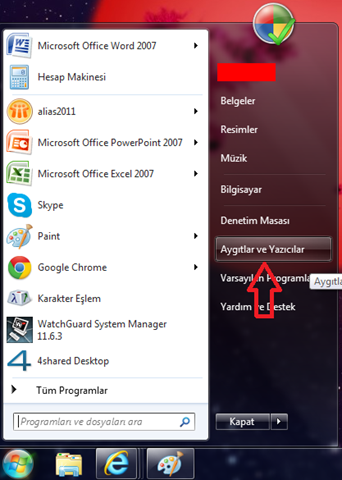
Şuan bulunduğum bilgisayar Windows 7 Pro ve Yazıcının kurulu olduğu bilgisayardır. Uygulamamıza geçebiliriz. Başlat çubuğuna açalım ve Aygıt ve Yazıcıları tıklayalım.

Windows Server 2012 R2 RDP Sorunu

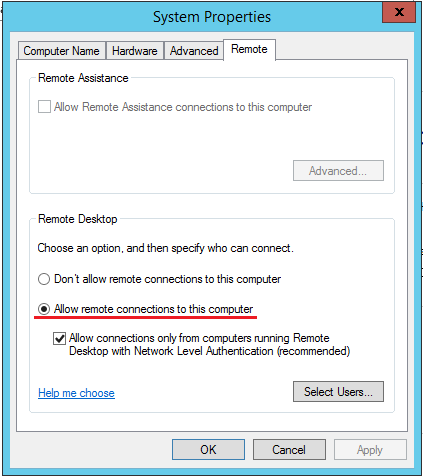
Windows Server 2012 R2 RDP Problemi aslında problemden ziyade bu bir microsoft’un yeni hayata koyduğu bir güvenlik politikası bazılarımız bunu bir problem olarak algılasa da Windows Server 2012 R2 de RDP yamamamız bir güvenlik açığının kapanmış olması ve yetkisiz kullanıcıların Windows Server 2012 R2 makinemize RDP yapamamasıdır.  Daha önceden Windows Server 2012 ve öncesinde sunucumuza RDP yapabilmek için port açmamıza gerek yoktu. İlgili sunucuya uzaktan bağlantıyı izin vermemiz yeterliydi. Windows Server 2012 R2 ile işler değişti. Hem uzak masaüstü  bağlantısına izin vermemiz gerekiyor. Hemde RDP portunu açmamız gerekiyor. Nasıl yapıldığını ufak bir senaryo ile birlikte görelim.
Windows Server 2012 R2 RDP Problemi
Windows Server 2012 R2 RDP Problemi-01
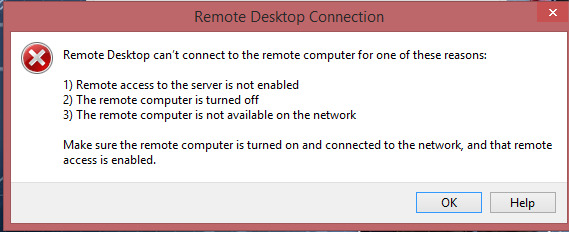
Yapımız içerisinde bulunan herhangi bir client bilgisayar ile sunucuma RDP yapmak istediğimde yukarıda ki hatayı alıyorum. Hiçbir şekilde Windows Server 2012 R2 yüklü sunucuma RDP yapamıyorum.
Windows Server 2012 R2 RDP Problemi
Windows Server 2012 R2 RDP Problemi-02