Blogda Ara

windowos server etiketine sahip kayıtlar gösteriliyor. Tüm kayıtları göster

6 Mayıs 2014 Salı

WinSer2012R2 iSCSI Target Server Kurulumu ve Yapılandırma Bölüm 1 (WORKGROUP)

Konumuza iSCSI Server nedir ? diyerek başlayabiliriz. iSCSI Server local içerisinde veya uzak lokasyonlar da bulunan sunuculara ortak depolama alanı sağlayan bir protokol türüdür. Bunu şu örnekle daha iyi anlayacağınızı ümit ediyorum. Örneğin yapınız içerisinde Hyper-V ile oluşturulmuş bir cluster ortamı bulunmakta ve bu Hyper-V hostlarının ortak olarak erişebileceği bir storage bulunması gerekmektedir. iSCSI Server ile hyper-V hostlarının erişebileceği bir storage olarak sağlamamız mümkün. Bunu sadece Hyper-V hostlarının erişebileceği bir yapı olarak algılamamız yanlış olur bir çok ortamda rahatlıkla kullanacağımız bu servis maliyetlerimizi de aşağı çekecektir. Yine ufak bir örnek vermek gerekirse bir file server mantığı ile çalışmaktadır.
iSCSI daha önceden Windows Server 2012 öncesinde bir rol olarak değil de sonradan yüklenebilen bir servisti. Şimdi ise Windows Server 2012 ile File and storage services’in bir parçası olarak gelmektedir. Makalemizin ilerleyen kısımlarında bazı terimler geçecektir. Bu terimlerle alakalı olarak açıklamaları birlikte göreceğiz. Makalemiz bağlığından anlaşıldığı üzere 2 bölümden oluşacaktır. Bu Bölümde Windows Server 2012 R2 üzerinde iSCSI Server Kurulumu ve Yapılandırma konusunu işleyeceğiz. Lafı fazla uzatmadan uygulamamıza başlayalım.
Yapı içerisinde;
-          1 Adet Windows Server 2012 R2 – iSCSI Server Rolünü üstlenecek
-          1 Adet Windows Server 2008 R2-  iSCSI initiator yani istemci rolünü üstlenecek.
clip_image001 Uyarı : Kurulum işlemi bittiğinde Windows Firewall üzerinde TCP/IP 3260 portunun açıldığından emin olunuz.  
iSCSI Target Server Kurulumu ve Yapılandırma
iSCSI Server Kurulumu ve Yapılandırma-01

WinSer2012R2 iSCSI Target Server Kurulumu ve Yapılandırma Bölüm 2 (WORKGROUP)

Bir önceki makalemizin konusu olan WinSer2012R2 iSCSI Target Server Kurulumu ve Yapılandırma Bölüm 1 (WORKGROUP) yazmıştık neler yaptığımızı hatırlayacak olursak iSCSI Target Server kurulumu yapmış yeni bir virtual disk oluşturmuş ve yeni bir iSCSI Target tanımlaması yapmıştık. Şimdi ise daha önceden yapmış olduğumuz yapılandırmaları göz önünde tutarak yine bir Windows Server 2012 R2 yüklü sunucu üzerinde iSCSI Initiator kullanarak sunucumuza oluşturduğumuz virtual diski bir fiziksel disk gibi tanımlayacağız. Hemen uygulamamıza başlayalım.
iSCSI Target Server Kurulumu ve Yapılandırma
iSCSI Target Server Kurulumu ve Yapılandırma-01
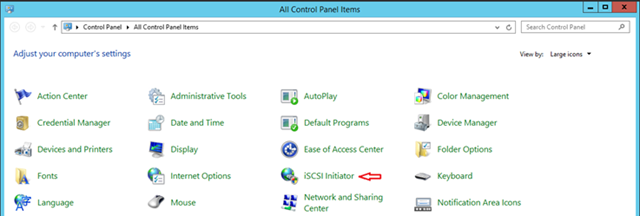
Control Panel açarak kırmızı ok ile gösterilen iSCSI Initiator tıklayalım.
iSCSI Target Server Kurulumu ve Yapılandırma
iSCSI Target Server Kurulumu ve Yapılandırma-02
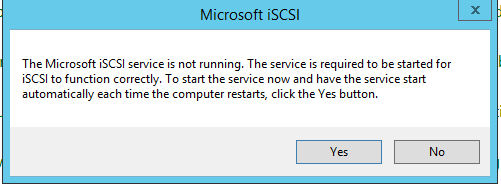
Açılan pencereden yes butonuna basarak iSCSI servisini uyandıralım.

Windows Server 2012 R2 WSUS 4.0 Kurulumu ve Yapılandırma Bölüm 1

Bir çok Windows Client olsun server olsun Microsoft üzerinden bir çok  güncelleme çekmektedir. Ufak yapılar için bu durum fazla sıkıntı olmayacaktır lakin; büyük işletmelerde bu durum büyük bir sıkıntı teşkil etmektedir. Düşünsenize bulunduğunuz lokasyon üzerinde 300 veya 400 adet client bilgisayar olduğunu her bir client aynı anda internet üzerinde güncelleme çekmeye çalıştığında eğer bu güncellemeler büyük paketlerden oluşuyorsa lokasyon içerisinde tüm web çalışmaları duracaktır. Mailler artık güncellemeler bitene kadar mail alamayacaktır. Bu durumu aşmanın en kolay yolu WSUS servisini kurmaktır. Windows Server Update Services yani WSUS tüm güncellemeleri belirlediğiniz güncellemeleri WSUS sunucu olarak yapılandırdığınız makineye indirmenizi ve client makinelere gelen bu güncellemelerini dağıtmanızı sağlayacaktır.
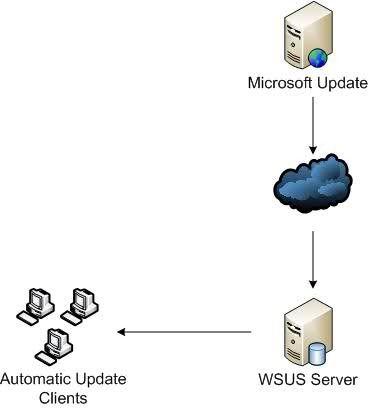
WSUS kurulduktan sonra Microsoft Güncellemeleri tek bir bilgisayar üzerine iner ve WSUS rolünü üstlenen sunucumuz client bilgisayarlara güncellemelerin dağıtmamızı sağlayacak ve lokal network içerinde tüm güncellemeler daha hızlı bir şekilde dağılmış olacaktır. Bu durumun en büyük avantajı güncellemeler tüm bilgisayarlar üzerine daha hızlı ve kolay dağılmış olurken iç ve dış network’te hiçbir sıkıntı yaşanmayacaktır.
WSUS 4.0 Kurulumu ve Yapılandırma
WSUS 4.0 Kurulumu ve Yapılandırma-01
Yukarıda ki şekle dikkat edecek olursak WSUS sunucumuz tüm güncellemeleri Microsoft üzerinden çekerek tüm client bilgisayarlara dağıtmaktadır.

Windows Server 2012 R2 WSUS 4.0 Kurulumu ve Yapılandırma Bölüm 2

Bir önce ki makalemizde WSUS kurulumu yapmış ve WSUS sunucumuzu yapılandırmıştık. Bir önceki makalemizi Windows Server 2012 R2 WSUS 4.0 Kurulumu ve Yapılandırma Bölüm 1 linkinden inceleyebilirsiniz. Bu makalemizde ise aldığımız Güncellemeleri nasıl approve edildiğinden yani güncellemelerin nasıl onaylandığından ve diğer sunucu ve istemci bilgisayarlar üzerinden nasıl güncellemeleri WSUS sunucusundan nasıl alındığından bahsetmeye çalışacağım. Hemen uygulamamıza başlayalım.
WSUS 4.0 Kurulumu ve Yapılandırma
WSUS 4.0 Kurulumu ve Yapılandırma-01
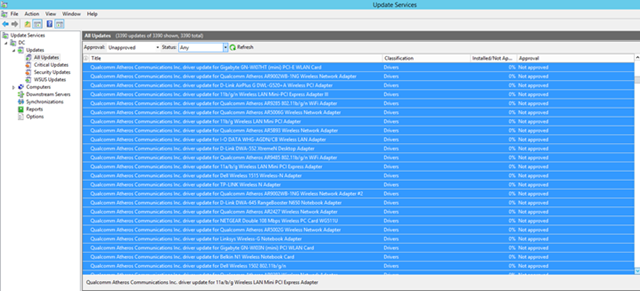
Öncelikle Update altında bulunan All Updates açalım. Açılan All Updates sayfasında Approval : Unapproved olarak Status Any yaparak sayfayı refresh yaparak yenileyelim. Artık güncellemeler WSUS sunucumuza düşmeye başlayacaktır. Eğer tüm güncellemeleri almak istiyorsanız Ctrl + A tuş kombinasyonunu kullanarak tüm güncellemeleri seçiniz.Seçim işlemi gerçekleştikten sonra sağ tıklayalım.  
WSUS 4.0 Kurulumu ve Yapılandırma
WSUS 4.0 Kurulumu ve Yapılandırma-02
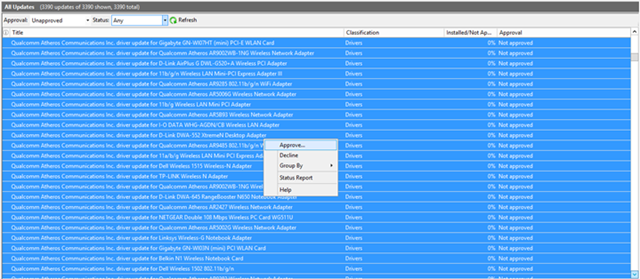
Sağ tıkladıktan sonra Approve tıklayalım ve tüm güncellemeleri onaylayalım.
WSUS 4.0 Kurulumu ve Yapılandırma
WSUS 4.0 Kurulumu ve Yapılandırma-03
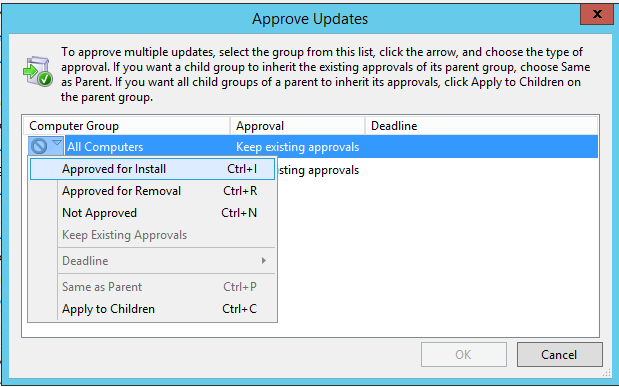
Onaylama işlemi gerçekleştikten sonra Approve Updates penceresi açılacaktır. Computers Group altında bulunan All Computers üzerine tıklayalım. Açılan menüden Approved for Install tıklayalım. Güncellemeleri yükleme işlemi için onaylamış oluyoruz.