Blogda Ara

wsus etiketine sahip kayıtlar gösteriliyor. Tüm kayıtları göster

6 Mayıs 2014 Salı

Windows Server 2012 R2 WSUS 4.0 Kurulumu ve Yapılandırma Bölüm 1

Bir çok Windows Client olsun server olsun Microsoft üzerinden bir çok  güncelleme çekmektedir. Ufak yapılar için bu durum fazla sıkıntı olmayacaktır lakin; büyük işletmelerde bu durum büyük bir sıkıntı teşkil etmektedir. Düşünsenize bulunduğunuz lokasyon üzerinde 300 veya 400 adet client bilgisayar olduğunu her bir client aynı anda internet üzerinde güncelleme çekmeye çalıştığında eğer bu güncellemeler büyük paketlerden oluşuyorsa lokasyon içerisinde tüm web çalışmaları duracaktır. Mailler artık güncellemeler bitene kadar mail alamayacaktır. Bu durumu aşmanın en kolay yolu WSUS servisini kurmaktır. Windows Server Update Services yani WSUS tüm güncellemeleri belirlediğiniz güncellemeleri WSUS sunucu olarak yapılandırdığınız makineye indirmenizi ve client makinelere gelen bu güncellemelerini dağıtmanızı sağlayacaktır.
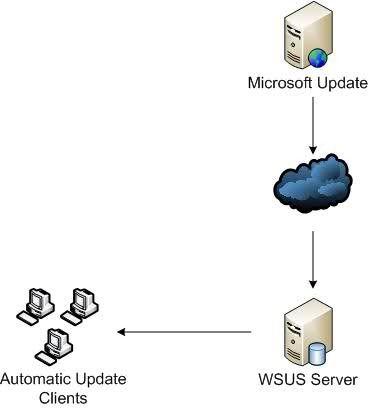
WSUS kurulduktan sonra Microsoft Güncellemeleri tek bir bilgisayar üzerine iner ve WSUS rolünü üstlenen sunucumuz client bilgisayarlara güncellemelerin dağıtmamızı sağlayacak ve lokal network içerinde tüm güncellemeler daha hızlı bir şekilde dağılmış olacaktır. Bu durumun en büyük avantajı güncellemeler tüm bilgisayarlar üzerine daha hızlı ve kolay dağılmış olurken iç ve dış network’te hiçbir sıkıntı yaşanmayacaktır.
WSUS 4.0 Kurulumu ve Yapılandırma
WSUS 4.0 Kurulumu ve Yapılandırma-01
Yukarıda ki şekle dikkat edecek olursak WSUS sunucumuz tüm güncellemeleri Microsoft üzerinden çekerek tüm client bilgisayarlara dağıtmaktadır.

Windows Server 2012 R2 WSUS 4.0 Kurulumu ve Yapılandırma Bölüm 2

Bir önce ki makalemizde WSUS kurulumu yapmış ve WSUS sunucumuzu yapılandırmıştık. Bir önceki makalemizi Windows Server 2012 R2 WSUS 4.0 Kurulumu ve Yapılandırma Bölüm 1 linkinden inceleyebilirsiniz. Bu makalemizde ise aldığımız Güncellemeleri nasıl approve edildiğinden yani güncellemelerin nasıl onaylandığından ve diğer sunucu ve istemci bilgisayarlar üzerinden nasıl güncellemeleri WSUS sunucusundan nasıl alındığından bahsetmeye çalışacağım. Hemen uygulamamıza başlayalım.
WSUS 4.0 Kurulumu ve Yapılandırma
WSUS 4.0 Kurulumu ve Yapılandırma-01
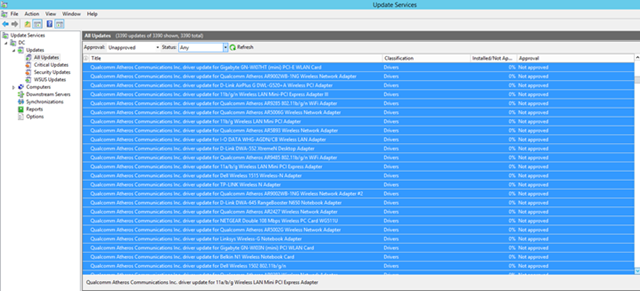
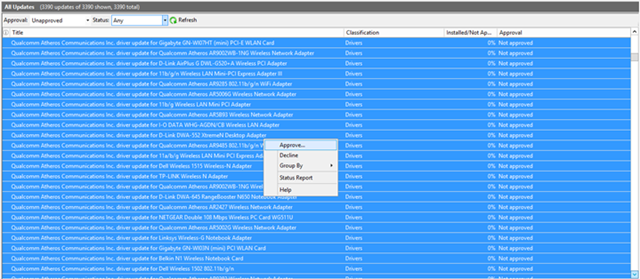
Öncelikle Update altında bulunan All Updates açalım. Açılan All Updates sayfasında Approval : Unapproved olarak Status Any yaparak sayfayı refresh yaparak yenileyelim. Artık güncellemeler WSUS sunucumuza düşmeye başlayacaktır. Eğer tüm güncellemeleri almak istiyorsanız Ctrl + A tuş kombinasyonunu kullanarak tüm güncellemeleri seçiniz.Seçim işlemi gerçekleştikten sonra sağ tıklayalım.  
WSUS 4.0 Kurulumu ve Yapılandırma
WSUS 4.0 Kurulumu ve Yapılandırma-02
Sağ tıkladıktan sonra Approve tıklayalım ve tüm güncellemeleri onaylayalım.
WSUS 4.0 Kurulumu ve Yapılandırma
WSUS 4.0 Kurulumu ve Yapılandırma-03
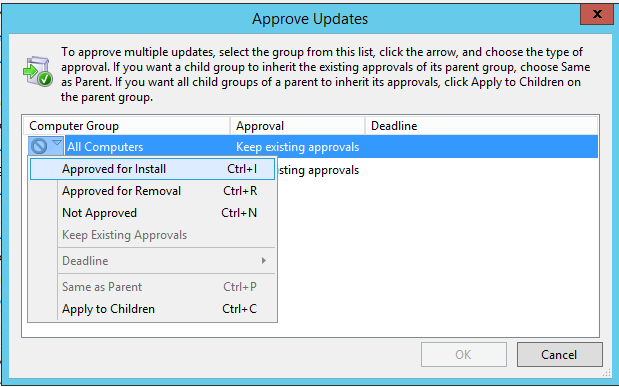
Onaylama işlemi gerçekleştikten sonra Approve Updates penceresi açılacaktır. Computers Group altında bulunan All Computers üzerine tıklayalım. Açılan menüden Approved for Install tıklayalım. Güncellemeleri yükleme işlemi için onaylamış oluyoruz.